检查Android设备状态
打开“设置”中的存储空间,确认剩余容量能够容纳APK文件、应用数据和计划缓存的漫画章节。系统版本过旧时先完成系统更新,并在更新后重新启动设备。
连接稳定网络,关闭正在运行的大型下载任务。系统日期与时区保持自动同步,日期偏差可能造成网络证书校验失败。已有旧版e站EhViewer时先查看书架、历史和下载列表,重要本地内容按应用支持的方式备份。
- 保留足够的安装与缓存空间。
- 确认浏览器具备正常下载权限。
- 旧版数据未确认前不要直接卸载。
Android系统中的文件核对、未知应用授权、安装确认、首次启动和基础阅读配置依次完成。每一步仅修改当前安装所需的项目,安装结束后可收回临时授权。
打开“设置”中的存储空间,确认剩余容量能够容纳APK文件、应用数据和计划缓存的漫画章节。系统版本过旧时先完成系统更新,并在更新后重新启动设备。
连接稳定网络,关闭正在运行的大型下载任务。系统日期与时区保持自动同步,日期偏差可能造成网络证书校验失败。已有旧版e站EhViewer时先查看书架、历史和下载列表,重要本地内容按应用支持的方式备份。
点击“立即下载”后在夸克网盘中保存Android安装包。下载完成后打开浏览器的下载记录或系统文件管理器,确认文件扩展名为“.apk”,文件没有出现“.zip”“未完成”或重复扩展名。
安装前核对下载时间、文件名称和文件大小是否与网盘记录一致。系统安全扫描给出明确风险提示时暂停安装,重新获取文件并再次核对。不要安装要求先关闭系统防护、先安装额外清理工具或先付费解压的文件。
立即下载首次点开APK时,Android可能提示“禁止安装未知应用”。进入系统显示的授权设置,仅允许当前使用的浏览器或文件管理器安装未知应用,然后返回文件列表再次点开APK。不同品牌手机的菜单名称可能显示为“安装未知应用”“外部来源应用”或“允许来自此来源的应用”。
授权范围不要扩展到不参与安装的聊天工具、图片浏览器或其他应用。e站EhViewer安装完成后返回同一设置,将临时开启的权限关闭。Android系统的应用安装器、安全扫描和权限确认保持开启。
系统安装确认页显示应用名称和待安装文件。名称与预期不符时取消操作。旧版本升级提示“签名不一致”时不要强行覆盖:先返回旧版导出可保存的数据,再确认新旧安装包来源与签名关系。直接卸载旧版会同时清除应用私有目录中的设置和记录。
点击系统的“安装”后等待完成,不要在进度停留时重复点击。系统提示存储空间不足时删除无关缓存并重试;提示安装包损坏时删除当前APK并重新获取。安装成功后先选择“完成”,返回未知应用设置关闭临时授权,再从桌面打开e站EhViewer。

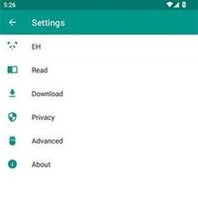
首次启动后先打开设置列表,依次检查语言、网络、下载目录和隐私选项。需要登录时在应用内的账号位置操作,不在第三方弹窗中输入账号信息。未登录状态可显示的内容、收藏状态和访问频率取决于当前服务规则。
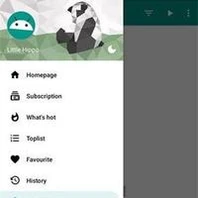
进入侧边导航确认首页、订阅、热门、排行、收藏和历史菜单能够正常打开。列表加载缓慢时等待当前请求完成,再切换网络重试;连续快速刷新可能触发服务限制。搜索作品时先输入明确关键词,再使用分类或标签缩小范围。
打开任意可访问作品进入阅读器,选择横向翻页或纵向滚动,再调整从左向右、从右向左、图像缩放和屏幕方向。长图出现断层时改用纵向滚动;单页漫画显示过小时使用适应宽度;平板横屏可保留双页或自动旋转设置。
离线阅读前进入作品目录,勾选所需章节并加入下载队列。下载列表显示等待、进行中、暂停和完成状态。完成状态的章节可断开网络测试打开;无法打开时删除对应失败任务并重新缓存,不必清空全部应用数据。缓存空间可在设置中定期查看并按作品删除。